
Trong nhiều doanh nghiệp nhỏ và vừa, đặc biệt là các công ty mới thành lập hoặc chưa triển khai phần mềm nhân sự chuyên nghiệp, việc quản lý chấm công bằng Excel vẫn rất phổ biến. Tuy nhiên, để tính công chính xác và giảm sai sót, người làm nhân sự cần hiểu rõ các hàm chấm công trong Excel.
Bài viết dưới đây sẽ giúp bạn hiểu các công thức Excel thường dùng trong quản lý chấm công, tăng hiệu quả xử lý dữ liệu và tiết kiệm thời gian cho phòng nhân sự.
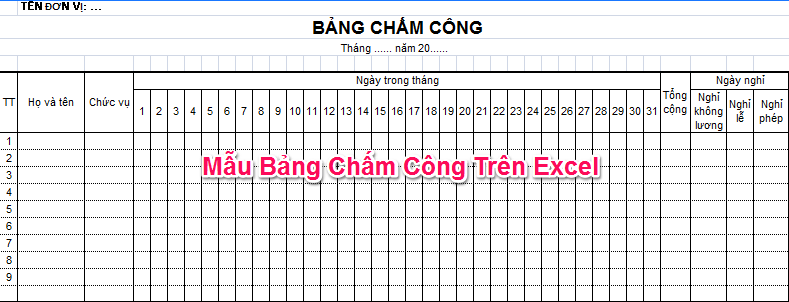
Vì Sao Nhiều Doanh Nghiệp Dùng Excel Để Chấm Công?
Excel vẫn được nhiều doanh nghiệp lựa chọn vì:
- Dễ sử dụng
- Không cần đầu tư phần mềm lớn
- Linh hoạt theo từng mô hình công ty
- Phù hợp doanh nghiệp ít nhân sự
- Có thể tự tùy chỉnh biểu mẫu
Tuy nhiên, để quản lý hiệu quả, HR cần biết cách thiết kế bảng công logic và khoa học.
Một Bảng Chấm Công Excel Cần Có Những Gì?
Một bảng chấm công chuyên nghiệp thường bao gồm:
1. Thông Tin Nhân Viên trong bảng chấm công trong excel
Các cột cơ bản:
- Mã nhân viên
- Họ tên
- Phòng ban
- Chức vụ
- Ca làm việc
2. Ngày Trong Tháng
Ví dụ:
- 01
- 02
- 03
- …
- 31
Mỗi cột tương ứng một ngày công.
3. Ký Hiệu Chấm Công trong bảng chấm công trong excel
Các ký hiệu thường dùng:
| Ký hiệu | Ý nghĩa |
|---|---|
| X | Đi làm |
| P | Nghỉ phép |
| KP | Nghỉ không phép |
| L | Đi muộn |
| CT | Công tác |
| OT | Tăng ca |
Việc chuẩn hóa ký hiệu giúp dễ tổng hợp công và tính lương.
Cách Xây dựng bảng chấm công bằng excel
Bước 1: Tạo Danh Sách Nhân Viên trong bảng chấm công trong excel
Tạo sheet chứa:
- Mã nhân viên
- Tên
- Bộ phận
- Ca làm
Điều này giúp dễ dàng dùng hàm tra cứu dữ liệu.
Bước 2: Thiết Kế Khung Bảng Công trong bảng chấm công trong excel
Thông thường:
| Mã NV | Họ tên | 01 | 02 | 03 | … | Tổng công |
|---|
HR có thể dùng:
- Freeze Panes
- Conditional Formatting
- Data Validation
để bảng công dễ quản lý hơn.
Bước 3: Dùng Hàm Excel Để Tự Động Tính Công trong bảng chấm công trong excel
Hàm COUNTIF
Hàm COUNTIFS
Hàm IF
Tham khảo thêm chi tiết ở phần dưới đây
Bước 4: Quản Lý Tăng Ca Trong Excel trong bảng chấm công trong excel
Nhiều doanh nghiệp sản xuất cần tính OT chính xác.
Có thể tạo thêm các cột:
- Giờ vào
- Giờ ra
- Tổng giờ làm
- OT thường
- OT chủ nhật
- OT ngày lễ
Ví dụ tính tổng giờ làm:
=D2−C2=D2-C2=D2−C2
Trong đó:
- C2 = giờ vào
- D2 = giờ ra
Mẫu trong bảng chấm công trong excel
Xem mẫu bảng chấm công bằng file xls
Mẫu bảng công & lương trong doanh nghiệp sản xuất

Có một số quy ước chấm công mà chúng ta vẫn thường làm theo như:
Ký hiệu X: Chấm cho 1 công làm việc đủ 8 tiếng.
Nếu ít hơn 8 giờ công đó, thì ghi số giờ.
Làm nửa ngày thì ký hiệu N, tức là 4 tiếng một ngày
Các Hàm Chấm Công Trong Excel Thường Dùng
1. Hàm IF – Kiểm Tra Đi Muộn, Về Sớm hay dùng trong bảng chấm công trong excel
Hàm IF giúp HR xác định nhân viên có đi trễ hay không.
Ví dụ:
=IF(B2>TIME(8,0,0), “Đimuộn,¨ “Đúnggiờ)¨=IF(B2>TIME(8,0,0),\ “Đi muộn\”,\ “Đúng giờ\”)=IF(B2>TIME(8,0,0), “Đimuộn,¨ “Đúnggiờ)¨
Ý nghĩa:
- Nếu giờ vào làm sau 08:00 → hiển thị “Đi muộn”
- Nếu đúng giờ → hiển thị “Đúng giờ”
Đây là một trong những hàm chấm công Excel cơ bản và được sử dụng nhiều nhất.
2. Hàm TIME – Xử Lý Dữ Liệu Giờ Làm Việc hay dùng trong bảng chấm công trong excel
Hàm TIME giúp tạo dữ liệu thời gian chuẩn trong Excel.
Ví dụ:
=TIME(8,30,0)=TIME(8,30,0)=TIME(8,30,0)
Kết quả:
08:30:00
Ứng dụng:
- So sánh giờ vào – giờ ra
- Tính thời gian tăng ca
- Thiết lập chuẩn giờ làm việc
3. Hàm TEXT – Hiển Thị Giờ Phút Theo Định Dạng hay dùng trong bảng chấm công trong excel
Ví dụ:
=TEXT(B2, “hh:mm)¨=TEXT(B2,\ “hh:mm\”)=TEXT(B2, “hh:mm)¨
Ứng dụng:
- Chuẩn hóa dữ liệu giờ chấm công
- Hiển thị báo cáo đẹp hơn
- Đồng bộ dữ liệu HR
4. Hàm NETWORKDAYS – Tính Ngày Công Làm Việc hay dùng trong bảng chấm công trong excel
Đây là hàm rất quan trọng trong quản lý công.
Ví dụ:
=NETWORKDAYS(A2,B2)=NETWORKDAYS(A2,B2)=NETWORKDAYS(A2,B2)
Ý nghĩa:
- Tính số ngày làm việc
- Tự loại bỏ thứ 7, chủ nhật
- Có thể tích hợp thêm ngày lễ
Ứng dụng mạnh trong:
- Tính lương
- Tính phép năm
- Quản lý ngày công tiêu chuẩn
5. Hàm COUNTIF – Đếm Số Ngày Đi Làm
Ví dụ:
=COUNTIF(C2:C31, “X)¨=COUNTIF(C2:C31,\ “X\”)=COUNTIF(C2:C31, “X)¨
Ý nghĩa:
- Đếm số ngày đi làm ký hiệu “X”
Ứng dụng:
- Tổng hợp công nhanh
- Thống kê nghỉ phép
- Thống kê đi trễ
6. Hàm SUMIF – Tính Tổng Giờ Tăng Ca hay dùng trong bảng chấm công trong excel
Ví dụ:
=SUMIF(D2:D31, “>0,¨D2:D31)=SUMIF(D2:D31,\ “>0\”,D2:D31)=SUMIF(D2:D31, “>0,¨D2:D31)
Ứng dụng:
- Tính tổng OT
- Tính phụ cấp tăng ca
- Kiểm soát giờ làm thêm
7. Hàm VLOOKUP – Tra Cứu Thông Tin Nhân Viên
Ví dụ:
=VLOOKUP(A2,Employees!A:D,2,FALSE)=VLOOKUP(A2,Employees!A:D,2,FALSE)=VLOOKUP(A2,Employees!A:D,2,FALSE)
Ứng dụng:
- Tra cứu tên nhân viên
- Phòng ban
- Ca làm việc
- Mức lương
Thư viện công thức Excel dành cho nhân sự
Tham khảo tại kênh HR flow
Những Hạn chế Khi Chấm Công Bằng Excel
Dù Excel rất phổ biến nhưng khi doanh nghiệp lớn dần sẽ gặp nhiều hạn chế:
Dễ Sai Công
Chỉ cần sai công thức hoặc copy nhầm dữ liệu là có thể tính sai lương hàng loạt.
Khó Quản Lý Ca Kíp Phức Tạp
Các mô hình:
- 3 ca
- Xoay ca
- Ca linh hoạt
- Qua đêm
thường rất khó xử lý bằng Excel.
Khó Kiểm Soát Gian Lận
Excel dễ bị:
- Chỉnh sửa dữ liệu
- Xóa log
- Thay đổi giờ công
Tốn Thời Gian
HR phải:
- Tổng hợp thủ công
- Kiểm tra công thức
- Đối chiếu dữ liệu
Khi Nào Nên Chuyển Sang Phần Mềm Chấm Công / Phần Mềm Nhân Sự chuyên nghiệp?
Doanh nghiệp nên cân nhắc dùng phần mềm chấm công khi:
- Trên 100 nhân sự
- Có nhiều chi nhánh
- Có nhiều ca làm việc
- Tăng ca phức tạp
- Cần tích hợp máy chấm công khuôn mặt
- Muốn giảm sai sót tính lương
Các nền tảng hiện đại như phần mềm nhân sự có thể:
- Tự động tải dữ liệu máy chấm công
- Đồng bộ dữ liệu nhân viên
- Tính công tự động
- Kiểm soát OT
- Kết nối tính lương
- Quản lý hồ sơ nhân viên, hợp đồng lao động
- Quản lý hiệu suất lao động – performance management
- Tuyển dụng hiệu quả
Hành động
Các hàm chấm công trong Excel là công cụ rất hữu ích giúp phòng nhân sự quản lý dữ liệu công hiệu quả hơn. Những hàm như IF, COUNTIF, SUMIF, NETWORKDAYS hay VLOOKUP có thể giúp HR giảm đáng kể thời gian xử lý bảng công.
Tuy nhiên, khi doanh nghiệp phát triển lớn hơn, Excel sẽ dần bộc lộ nhiều hạn chế về độ chính xác, khả năng kiểm soát và tự động hóa. Đây cũng là lý do nhiều doanh nghiệp sản xuất và chuỗi F&B đang chuyển sang các hệ thống chấm công và phần mềm nhân sự chuyên nghiệp để tối ưu vận hành.
Tham khảo phần mềm chấm công tối giản
Tiêu chuẩn tuân thủ liên quan đến bảng chấm công
Bảng chấm công — dù làm bằng Excel hay hệ thống chấm công điện tử — đều là bằng chứng đầu tiên cơ quan thanh tra lao động hoặc đơn vị audit yêu cầu khi kiểm tra doanh nghiệp. Một số tiêu chuẩn liên quan trực tiếp:
- ISO 27001 – bảng chấm công Excel lưu trên máy tính cá nhân hoặc chia sẻ qua email rất dễ bị chỉnh sửa, xóa log hoặc mất dữ liệu như bài viết đã nêu ở phần “Khó Kiểm Soát Gian Lận” — đây chính là rủi ro về an toàn thông tin mà ISO 27001 yêu cầu doanh nghiệp phải kiểm soát.
- SA8000 – yêu cầu bằng chứng ghi nhận giờ làm, giờ tăng ca minh bạch cho người lao động; bảng chấm công Excel dễ sai sót hoặc chỉnh sửa khiến doanh nghiệp khó chứng minh tuân thủ khi bị audit.
- SMETA – audit đánh giá điều kiện lao động thường đối chiếu bảng công với dữ liệu ra vào thực tế, phát hiện ngay nếu số liệu Excel không khớp giờ làm thực.
Câu hỏi thường gặp về cách chấm công trong Excel
Hàm nào tính tổng giờ tăng ca trong Excel chính xác nhất?
Kết hợp hàm SUMIF để cộng các khoảng OT theo điều kiện (OT thường, OT chủ nhật, OT ngày lễ) và hàm TIME/TEXT để chuẩn hóa định dạng giờ trước khi tính, tránh sai lệch do định dạng giờ không đồng nhất giữa các cột.
Bảng chấm công Excel có thể tự động chống gian lận không?
Không. Excel chỉ là công cụ tính toán trên dữ liệu đã nhập, không có cơ chế xác thực người chấm công như máy vân tay/khuôn mặt, và dữ liệu vẫn có thể bị chỉnh sửa sau khi nhập. Muốn chống gian lận cần chấm công điện tử ở khâu ghi nhận dữ liệu đầu vào.
Doanh nghiệp bao nhiêu nhân sự thì nên bỏ Excel để dùng phần mềm chấm công?
Thường khi vượt 100 nhân sự, có nhiều ca kíp hoặc nhiều chi nhánh, việc tổng hợp và đối chiếu bảng công bằng Excel bắt đầu tốn quá nhiều thời gian và dễ sai sót — đây là thời điểm nên cân nhắc phần mềm chấm công chuyên nghiệp.
Làm sao hạn chế sai sót khi tính lương từ bảng chấm công Excel?
Nên chuẩn hóa ký hiệu chấm công, dùng Data Validation để tránh nhập sai định dạng, khóa (protect) các cột công thức để tránh chỉnh sửa nhầm, và luôn có bước đối chiếu chéo giữa quản đốc/HR trước khi chốt công gửi sang kế toán lương.
File mẫu bảng chấm công Excel trong bài có dùng được ngay không?
File mẫu trong bài phù hợp để tham khảo cấu trúc cột và công thức cơ bản. Doanh nghiệp nên tùy chỉnh lại theo quy định ca kíp, ký hiệu nghỉ phép và quy tắc tính OT riêng trước khi áp dụng chính thức.